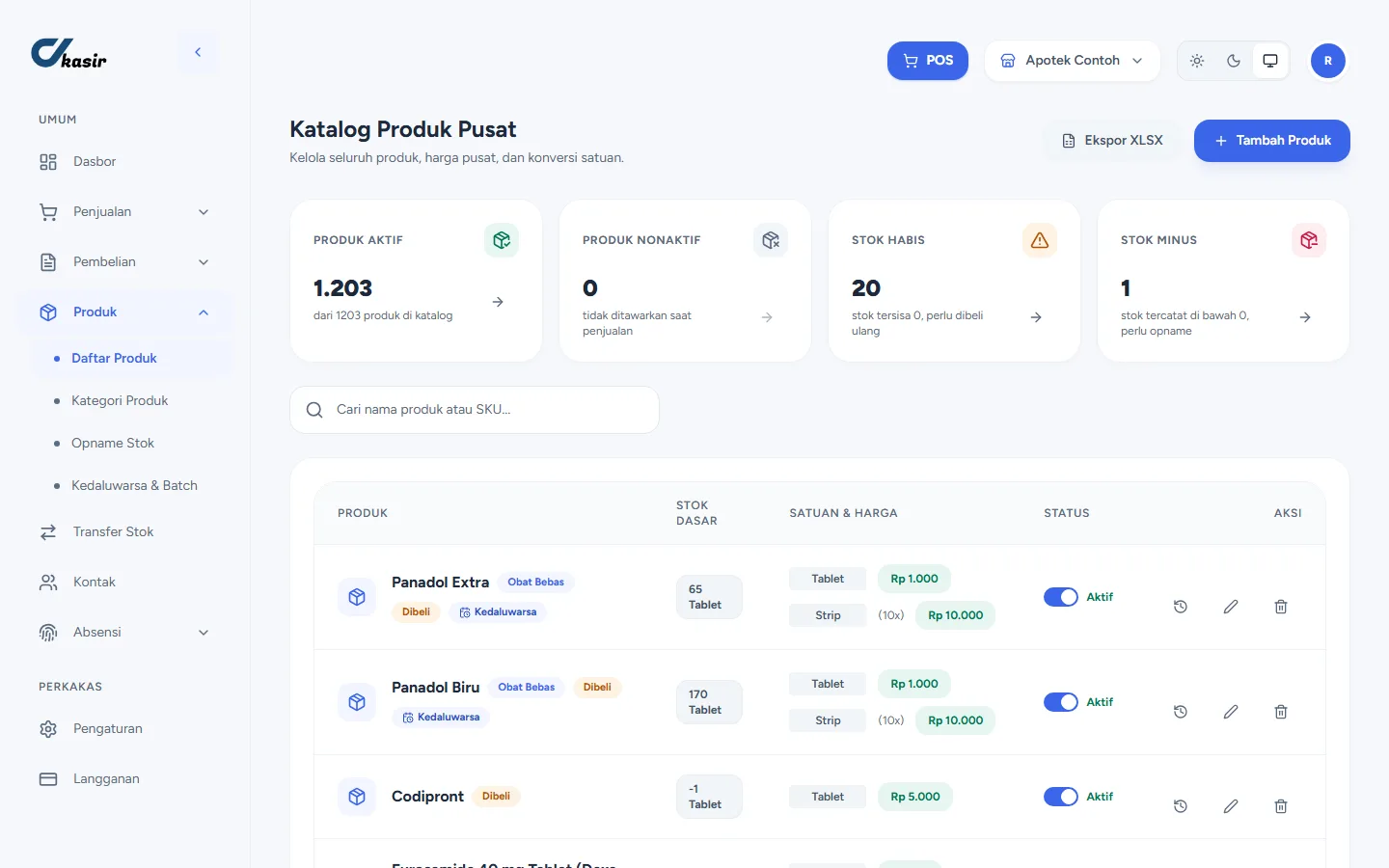
Satuan dan konversi
Satu produk boleh punya beberapa satuan sekaligus — misalnya dus, renceng, dan pcs — masing-masing dengan angka konversi terhadap satuan dasarnya. Pembelian boleh dicatat dalam dus sementara penjualan berlangsung dalam pcs, dan stok tetap dihitung dalam satu satuan dasar.
Inilah yang membuat stok toko kelontong dan apotek tetap cocok tanpa hitungan manual di kepala kasir.
Batch dan tanggal kedaluwarsa
Untuk barang yang punya tanggal mati, setiap penerimaan dicatat sebagai batch tersendiri lengkap dengan nomor batch dan tanggal kedaluwarsanya. Satu produk yang sama karena itu bisa punya beberapa batch dengan tanggal berbeda.
Batch yang mendekati kedaluwarsa muncul sebagai peringatan dini, sehingga barangnya masih sempat dijual atau diretur ke pemasok.
- Aktifkan pelacakan batch pada produk yang memerlukannya.
- Saat mencatat penerimaan barang, isi nomor batch dan tanggal kedaluwarsanya.
- Pantau daftar batch di menu Persediaan untuk melihat yang mendekati tanggal mati.
Stok minimum
Batas stok minimum diatur per produk. Barang yang menyentuh batasnya muncul sebagai peringatan, jadi pemesanan ulang dilakukan sebelum raknya kosong, bukan setelah pembeli menanyakannya.
Stok opname
Perhitungan fisik dijalankan sebagai sesi: Anda membuka sesi, mencatat hasil hitungan per produk — atau per batch bila produknya dilacak per batch — lalu menyelesaikannya. Selisih antara catatan dan hitungan fisik tersimpan sebagai bagian dari sesi itu, bukan sebagai penyesuaian anonim.
Sesi yang sudah selesai dapat dicetak sebagai berita acara, dan laporannya tetap bisa dibuka kembali kapan saja.
- Buka Persediaan › Stok Opname, lalu buat sesi baru.
- Masukkan hasil hitungan fisik untuk tiap item dalam sesi.
- Selesaikan sesi. Stok disesuaikan dan selisihnya tercatat.
- Cetak berita acaranya bila diperlukan sebagai dokumen.
Lanjut ke
Masih ada yang belum jelas?
Kirim pertanyaannya ke tim kami — jawabannya bisa jadi bagian berikutnya di halaman ini.